

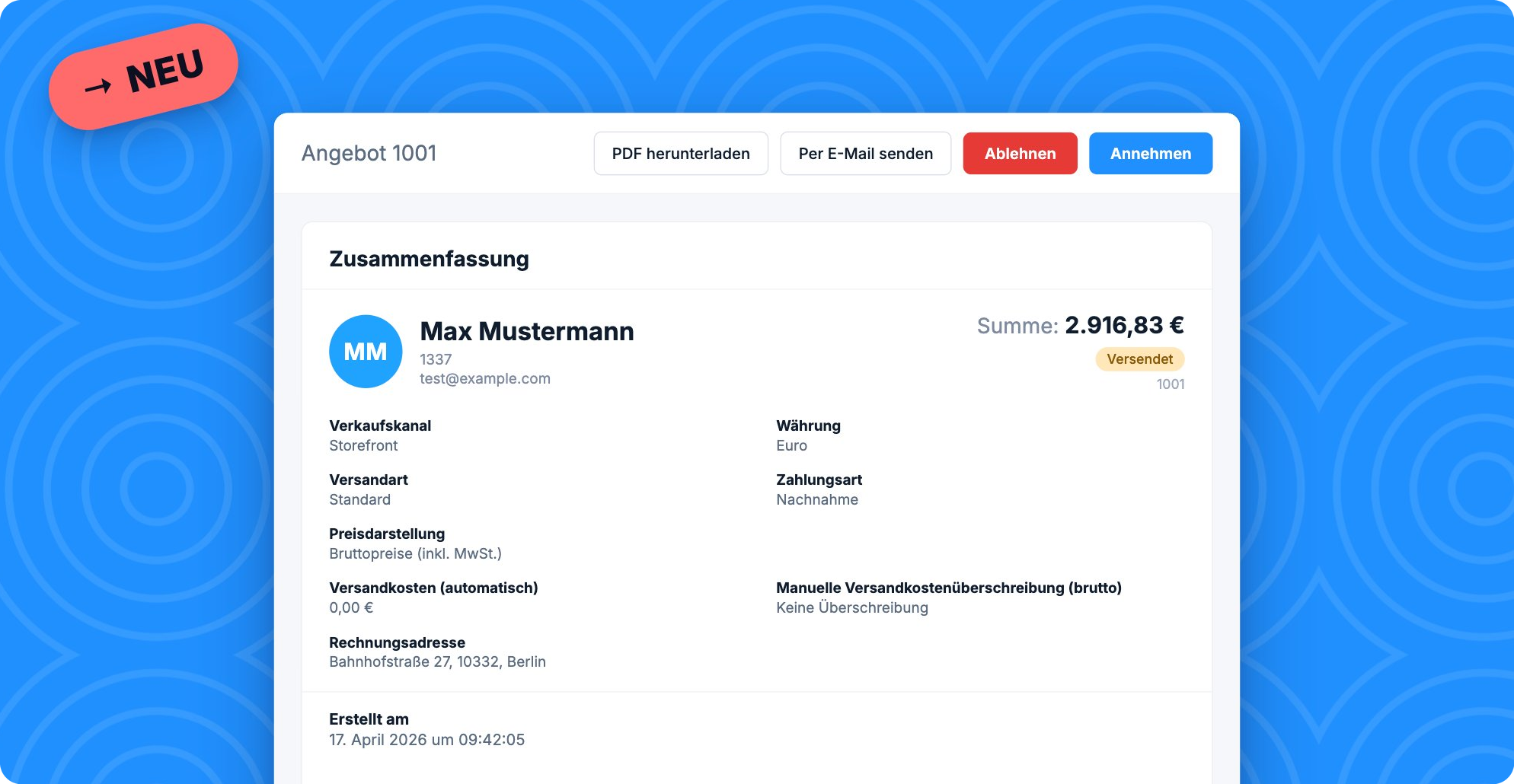
Kein Word-Dokument, kein doppeltes Einpflegen, kein Datenverlust. Mit der neuen Angebotsfunktion schreibst du individuelle Angebote direkt in Pickware. Nur ein Klick und aus dem angenommenen Angebot wird eine Bestellung, die sofort in den Versand geht – mit echten Lagerbeständen und echten Kundendaten.
Wer regelmäßig Angebote schreibt, kennt das Spiel: eine Anfrage kommt rein, das Angebot geht raus. Dazwischen einige mühsame Zwischenschritte. Preise aus dem Shop kopieren, auflisten, Versandkosten manuell schätzen, Word-Vorlage öffnen, kalkulieren, PDF bauen, mailen, hoffen. Wird das Angebot angenommen, geht das Ganze von vorne los: Bestellung manuell anlegen, Produkte erneut raussuchen, Versand- und Zahlungsart eintragen, Steuersätze prüfen.
Pickware kennt deine Produkte, deine Lagerbestände und deine Kunden. Es ist also nur logisch, das Angebot dort entstehen zu lassen, wo später auch die Bestellung läuft. Damit gibt es jetzt einen einzigen Workflow vom ersten Entwurf bis zum Paket auf der Versandstraße.
Du erstellst ein Angebot direkt aus dem Sortiment und Kundenstamm in Pickware. Du wählst Verkaufskanal, Versandart und Zahlungsart, ergänzt Produkte oder freie Positionen, passt Mengen und Preise an und versendest das Ganze automatisch als PDF per E-Mail. Stimmt dein Kunde zu, wird daraus mit einem Klick eine Bestellung – inklusive Versand- und Zahlungsdaten und korrekter Steueraufteilung. Stimmt dein Kunde nicht zu, öffnest du das Angebot wieder und arbeitest weiter.
1. Kunde wählen, Konditionen setzen
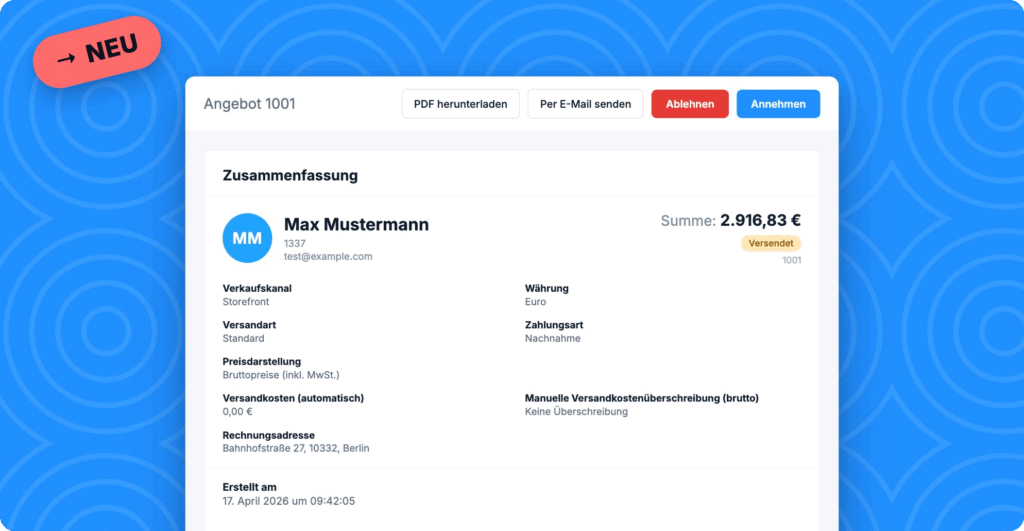
In der Pickware Admin gehst du auf Bestellungen → Angebote → Angebot erstellen. Wähle den Kunden, der zugehörige Verkaufskanal wird automatisch übernommen. Anschließend lädt Pickware Standard-Versandart und Zahlungsart, beides ist mit zwei Klicks anpassbar – Express statt Standard, Rechnung statt Vorkasse, alles möglich. Über das Gültigkeitsdatum legst du fest, bis wann dein Angebot gilt. Versandkosten werden automatisch berechnet, du kannst sie aber manuell überschreiben, wenn du sie pauschal erlassen oder anpassen willst.
2. Produkte hinzufügen – inklusive Margenkontrolle
Über die Suche oder per Doppelklick fügst du Produkte aus deinem Sortiment hinzu. Mengen und Einzelpreise passt du jederzeit per Doppelklick an, Steuersätze werden automatisch korrekt angewendet. Über die Listeneinstellungen blendest du den Einkaufspreis und den Deckungsbeitrag pro Position ein und siehst beim Verhandeln direkt, ob du noch in der Marge bist und wie viel pro Position übrig bleibt.
Du brauchst etwas, das nicht im Shop liegt? Über Freie Position hinzufügen ergänzt du individuelle Posten wie Anfahrtspauschalen, Dienstleistungsgebühren oder Sonderanfertigungen – mit eigener Bezeichnung, Preis und Steuersatz. Diese freien Positionen wandern später nahtlos in die Bestellung mit über.
3. Warenkorbrabatte und Gutschriften setzen
Statt jede Position einzeln anzufassen, verteilst du Rabatte global über das gesamte Angebot – als Prozentsatz oder Festbetrag. Genauso einfach hinterlegst du Gutschriften direkt im Angebot, etwa für Bestandskunden, Sonderaktionen oder als Verhandlungspuffer. Die Konditionen wandern bei der Annahme 1:1 in die Bestellung über.
4. Versenden – auf deinem Weg
Wenn alles steht, hast du vier Optionen:
Sobald das Angebot raus ist, wechselt der Status auf Versendet.
5. Mit einem Klick wird aus dem Angebot eine Bestellung
Sagt der Kunde zu, klickst du auf Annehmen: Pickware erstellt automatisch eine Bestellung mit allen hinterlegten Daten. Versand- und Zahlungsart, Versandkosten, Rabatte und Gutschriften, korrekte Steueraufteilung auf jede Position – alles wandert direkt mit über. Die Bestellung läuft anschließend wie jede andere durch deine gewohnte Kommissionierung.
Bei einer Absage wechselt der Status auf Abgelehnt. Brauchst du ein Folge- oder Alternativangebot, drückst du Wieder öffnen, passt Preise oder Konditionen an und schickst es neu raus.
6. Alle Angebote eines Kunden auf einen Blick
Im Kundenstamm siehst du jederzeit alle Angebote zu einem Kunden, inklusive Status und Konditionen. Folgeangebote, Nachfragen oder Vergleiche zwischen Varianten gehen damit ohne Filter-Akrobatik. Du siehst direkt am Kunden, was bisher gelaufen ist.
Ein System statt drei. Schluss mit Word-Vorlagen, externen PDF-Tools und parallel laufenden Excel-Listen. Das Angebot entsteht dort, wo später die Bestellung lebt.
Echte Lagerbestände, echte Preise. Du arbeitest mit denselben Produktdaten wie deine Logistik. Keine veralteten Preislisten, keine Angebote auf Ware, die längst nicht mehr im Lager liegt.
Null Reibung beim Auftragseingang. Aus dem Angebot wird mit einem Klick eine Bestellung. Versandart, Zahlungsart, Steuersätze – alles wandert mit. Daten gehen nicht verloren und müssen nirgendwo neu eingegeben werden.
Saubere Margen-Sicht. Über Einkaufspreis- und Deckungsbeitragsanzeige siehst du beim Anpassen jeder Position direkt, ob du dich noch im Plus bewegst und wie viel pro Position übrig bleibt.
Volle Flexibilität. Express statt Standard, Rechnung statt Vorkasse, Anfahrtspauschale on top. Jedes Angebot lässt sich individuell zuschneiden, ohne dass deine Standardprozesse darunter leiden.


„Auf den ersten Blick top. Auch auf den zweiten.“ – so beschreibt Daniel Kiefer, Geschäftsführer von BABOSSA, seinen Eindruck von der neuen Angebotsfunktion. Sein Team schreibt für das Catering-Geschäft regelmäßig Angebote, und das war über Shopify bisher ein echter Pain. Die neue Angebotserstellung in Pickware vereinfacht das Alltagsgeschäft und spart spürbar Zeit.
Wir entwickeln die Angebotsfunktion weiter. In den kommenden Releases bauen wir das Feature unter anderem in diese Richtungen aus:
Build, Ship, Repeat.
Wirf einen Blick auf die Pickware Roadmap.
Brauche ich für Angebote ein zusätzliches Plugin?
Nein. Die Angebotsfunktion ist Teil von Pickware. Du arbeitest direkt mit den Produkt- und Kundendaten, die ohnehin im System liegen.
Funktionieren Angebote mit Shopware und Shopify?
Ja, mit identischer Logik. Sowohl Shopware 6 als auch Shopify werden unterstützt.
Kann ich individuelle Posten ergänzen, die nicht im Shop liegen?
Ja. Über Freie Position hinzufügen legst du Bezeichnung, Preis und Steuersatz selbst fest – zum Beispiel für Anfahrtspauschalen oder Dienstleistungsgebühren.
Was passiert, wenn der Kunde das Angebot annimmt?
Pickware erstellt automatisch eine Bestellung mit Versand- und Zahlungsdaten, Versandkosten und korrekter Steueraufteilung. Du kannst die Bestellung wie gewohnt kommissionieren.
Und wenn er ablehnt?
Der Status wechselt auf Abgelehnt. Du kannst das Angebot über *Wieder öffnen* überarbeiten und ein neues Angebot rausschicken.
Die schnellste Art, das Feature zu verstehen, ist, es live zu sehen. In der kostenlosen Live-Demo zeigen wir dir, wie sich die Angebotsfunktion in deinen Workflow einfügt. Mit deinen Produkten, deinen Versandarten, deinen Konditionen.
Jetzt kostenlose Live-Demo vereinbaren
Mehr Details zum Feature findest du im Helpcenter für Shopware 6 oder Shopify.


 Zur Übersicht